


HƯỚNG DẪN ĐĂNG KÝ XÉT TUYỂN ĐẠI HỌC NĂM 2026
.png)
Thí sinh sử dụng tài khoản và mật khẩu được cấp để đăng nhập vào hệ thống tại địa chỉ: http://thisinh.thitotnghiepthpt.edu.vn
Số điện thoại hỗ trợ: Mọi thắc mắc điểm tiếp nhận hồ sơ, thí sinh liên hệ với số điện thoại 18008000 nhánh số 2 để được giải đáp.
ĐĂNG KÝ THÔNG TIN XÉT TUYỂN SINH
I. THÊM NGUYỆN VỌNG
Thời gian: Từ ngày 2 đến ngày 14/7/2026
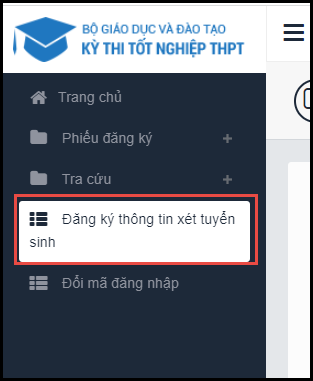
Bước 1: Chọn chức năng Đăng ký thông tin xét tuyển sinh
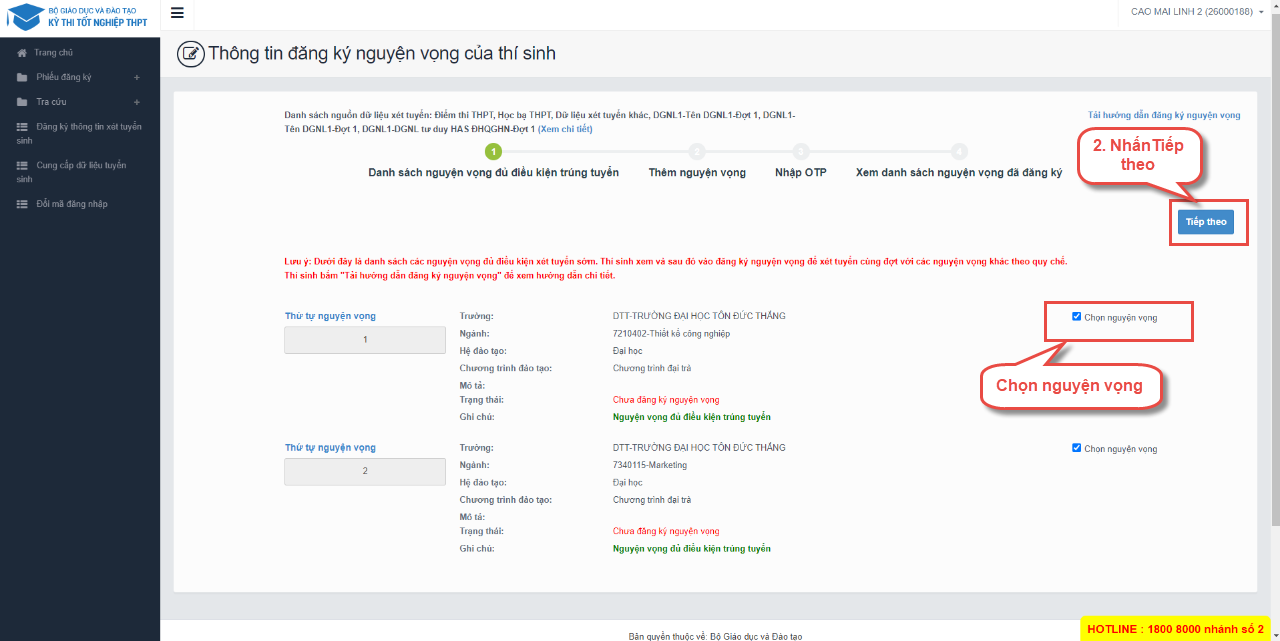
Bước 2: Nếu thí sinh có nguyện vọng trúng tuyển thẳng hiển thị mặc định màn hình 1. Danh sách nguyện vọn trúng tuyển thẳng. Trên màn hình bước 1. Danh sách nguyện vọng trúng tuyển thẳng, thí sinh chọn nguyện vọng trúng tuyển thẳng (nếu có) rồi nhấn nút Tiếp theo
Nếu thí sinh không có nguyện vọng trúng tuyển thẳng, hệ thống hiển thị mặc định màn hình 2. Thêm nguyện vọng (xem hướng dẫn ở bước 3)
Bước 3: Trên màn hình 2. Thêm nguyện vọng, có thể xem lại các nguyện vọng đã thêm (các nguyện vọng này ở dạng xem trước danh sách, cần thực hiện các bước tiếp theo để Lưu thông tin)
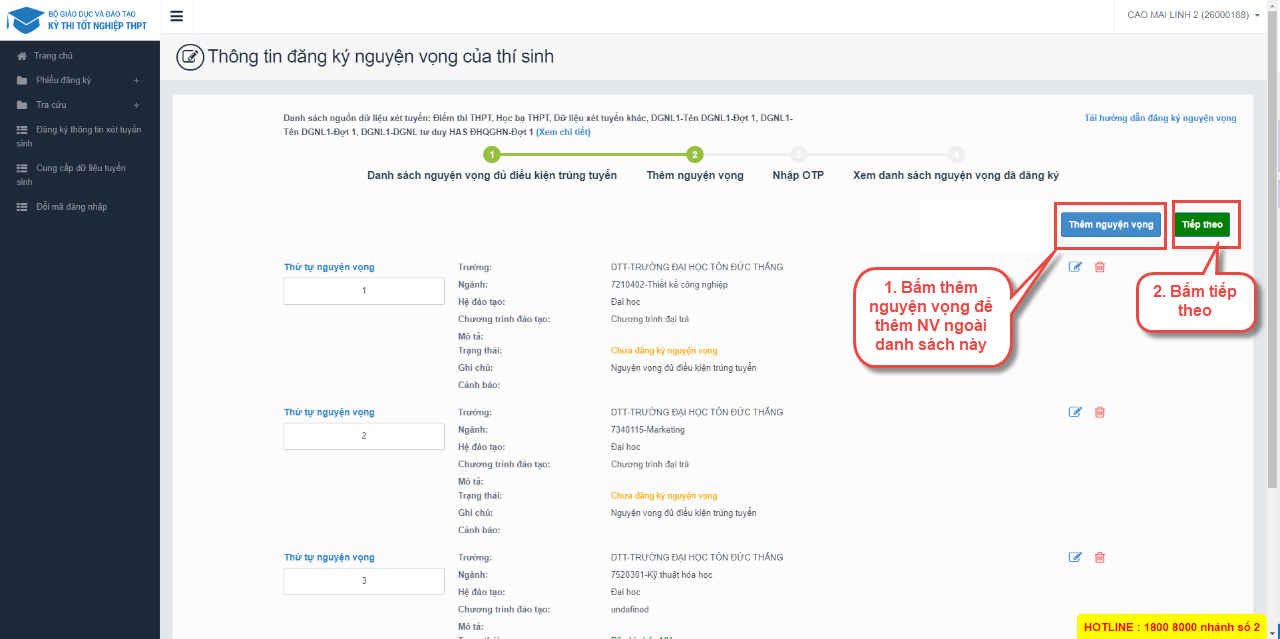
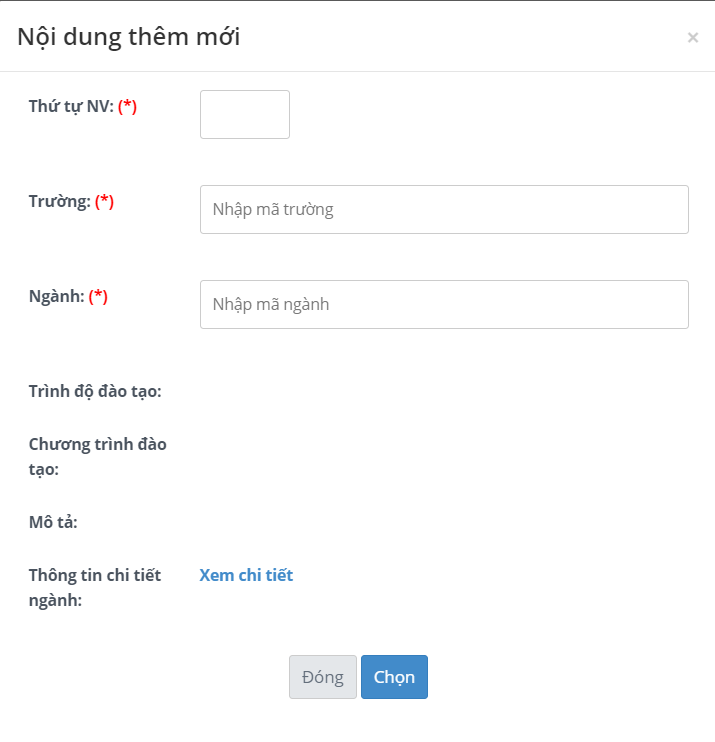
Thí sinh có thể nhấn nút Thêm nguyện vọng để thêm nguyện vọng tại màn hình này
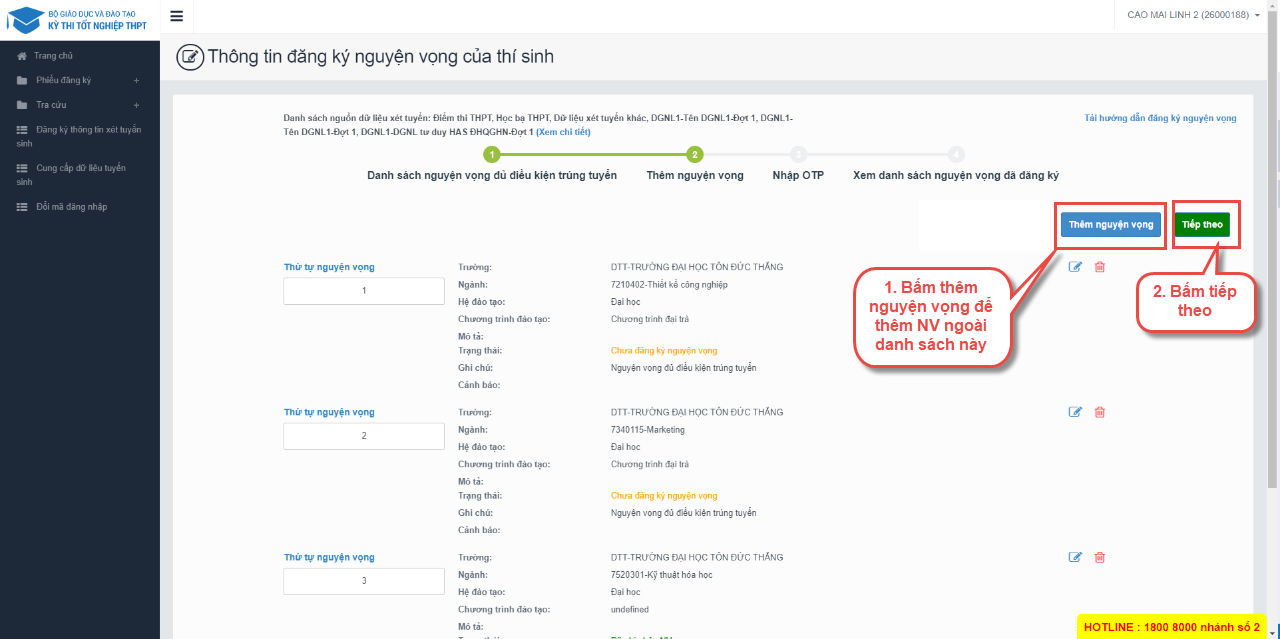
Bước 4: Nhấn nút Tiếp theo trên màn hình 2.Thêm nguyện vọng
Bước 5: Tại màn hình bước 3: Nhập OTP. Thí sinh soạn tin nhắn để lấy mã OTP theo hướng dẫn, sau đó nhập mã xác thực và nhấn nút Xác nhận đăng ký
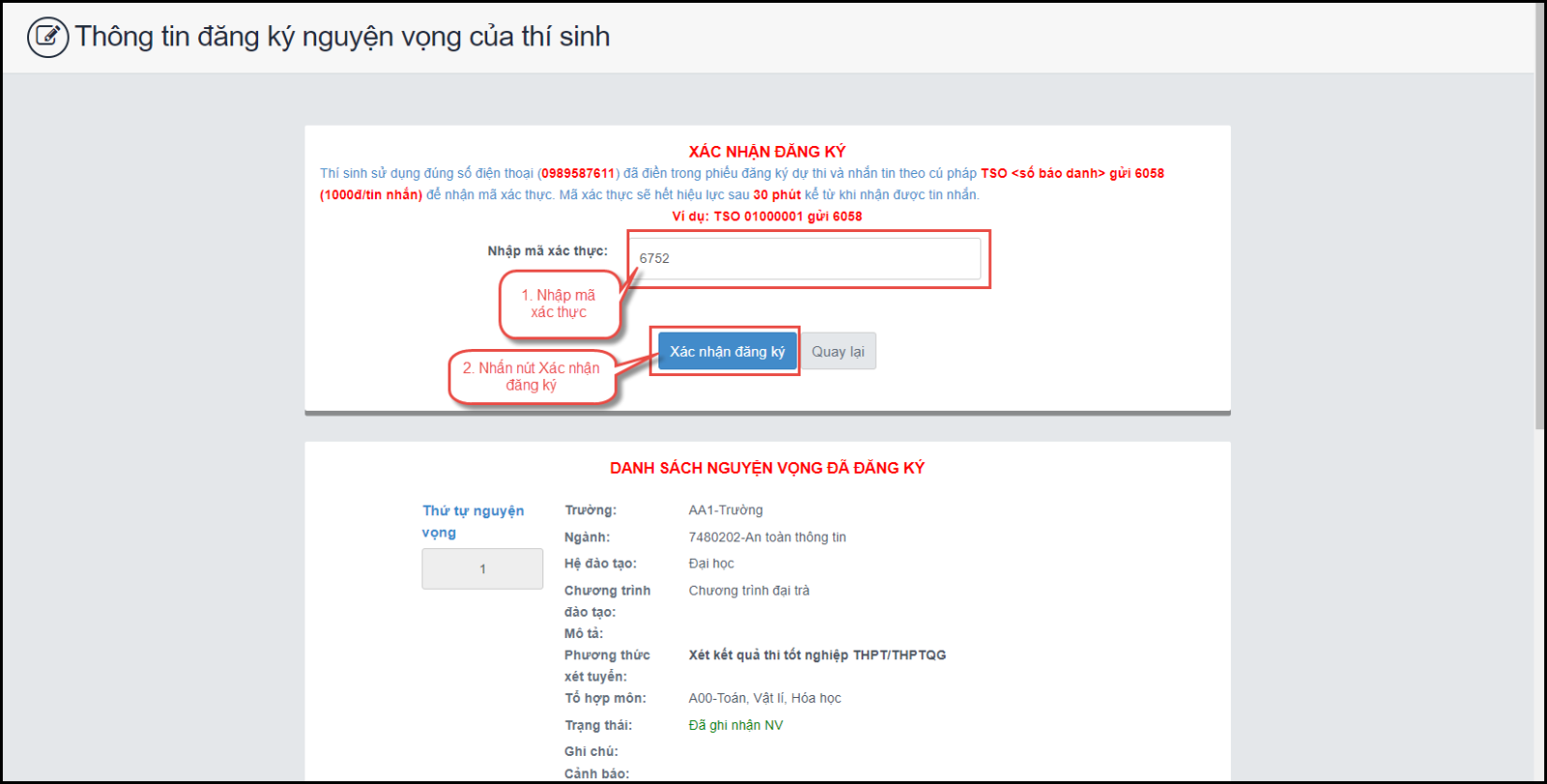
** Lưu ý: Thí sinh thực hiện đủ các bước và kiểm tra lại các nguyện vọng đã được đăng ký tại bước 4: Xem nguyện vọng đã đăng ký để kiểm tra lại thông tin đăng ký
II. SỬA NGUYỆN VỌNG
Bước 1: Truy cập chức năng Đăng ký thông tin xét tuyển sinh. Tại màn hình 4. Xem danh sách nguyện vọng đã đăng ký để xem lại các nguyện vọng đã được ghi nhận. Thí sinh nhấn Sửa để sửa nguyện vọng
.png)
Bước 2: Thí sinh sửa thông tin trên hộp thoại Sửa nguyện vọng và nhấn Chọn
.png)
Bước 3: Sau khi sửa thông tin nguyện vọng, thí sinh nhấn Tiếp theo trên màn hình 2.Thêm nguyện vọng
.png)
Bước 3.1: Tại màn hình bước 3. Nhập OTP. Thí sinh soạn tin nhắn lấy mã OTP theo hướng dẫn, sau đó nhập mã xác thực và nhấn nút Xác nhận đăng ký
.png)
** Lưu ý: Thí sinh thực hiện đủ các bước và kiểm tra lại các nguyện vọng đã được đăng ký tại màn hình bước 4: Xem nguyện vọng đã đăng ký để kiểm tra lại thông tin đăng ký
III. XÓA NGUYỆN VỌNG
Bước 1: Truy cập chức năng Đăng ký thông tin xét tuyển sinh. Tại màn hình 4. Xem danh sách nguyện vọng đã đăng ký để xem lại các nguyện vọng đã được ghi nhận. Thí sinh nhấn biểu tượng Xoá để xóa nguyện vọng
.png)
Bước 2: Hệ thống hiển thị hộp thoại “Bạn có muốn xóa lựa chọn này?” hiển thị. Nhấn Đồng ý
.png)
Bước 3: Hệ thống chuyển đến màn hình bước 2. Thêm nguyện vọng, người dùng nhấn Tiếp theo trên màn hình 2. Thêm nguyện vọng
.png)
Bước 4: Tại màn hình bước 3: Nhập OTP. Thí sinh soạn tin nhắn lấy mã OTP theo hướng dẫn, sau đó nhập mã xác thực và nhấn nút Xác nhận đăng ký
.png)
** Lưu ý: Thí sinh thực hiện đủ các bước và kiểm tra lại các nguyện vọng đã được đăng ký tại màn hình bước 4: Xem nguyện vọng đã đăng ký để kiểm tra lại thông tin đăng ký
IV. XẾP THEO THỨ TỰ NGUYỆN VỌNG
Bước 1: Truy cập chức năng Đăng ký thông tin xét tuyển sinh. Tại màn hình 4. Xem danh sách nguyện vọng đã đăng ký, Nhấn Xếp theo thứ tự NV
.png)
** Lưu ý: Thí sinh thực hiện đủ bước và thí sinh kiểm tra lại các nguyện vọng đã được đăng ký tại màn hình bước 4: Xem nguyện vọng đã đăng ký để kiểm tra lại thông tin đăng ký
V. THANH TOÁN
Thời gian: Từ ngày 15 đến 17h00 ngày 21/7/2026
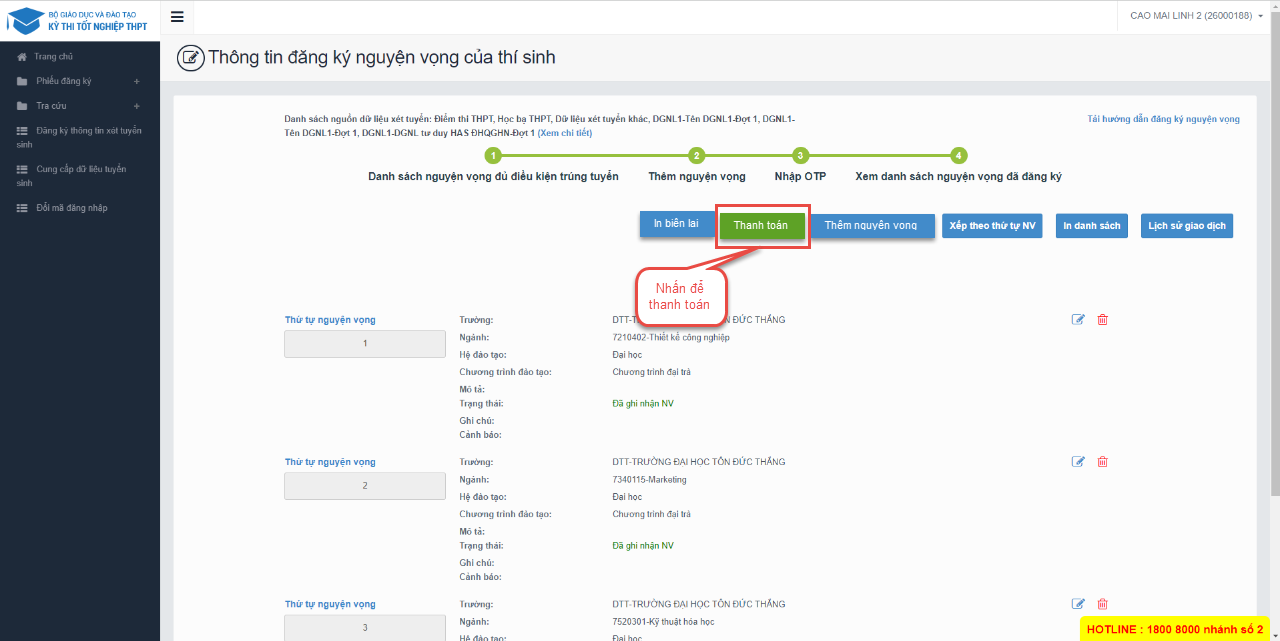
Truy cập chức năng Đăng ký thông tin xét tuyển sinh. Tại màn hình 4. Xem danh sách nguyện vọng đã đăng ký hiển thị các nguyện vọng đã được ghi nhận, Thí sinh nhấn Thanh toán để thanh toán và xem HD chi tiết trong tài liệu HDSD_ThanhToanTrucTuyen
VI. IN BIÊN LAI
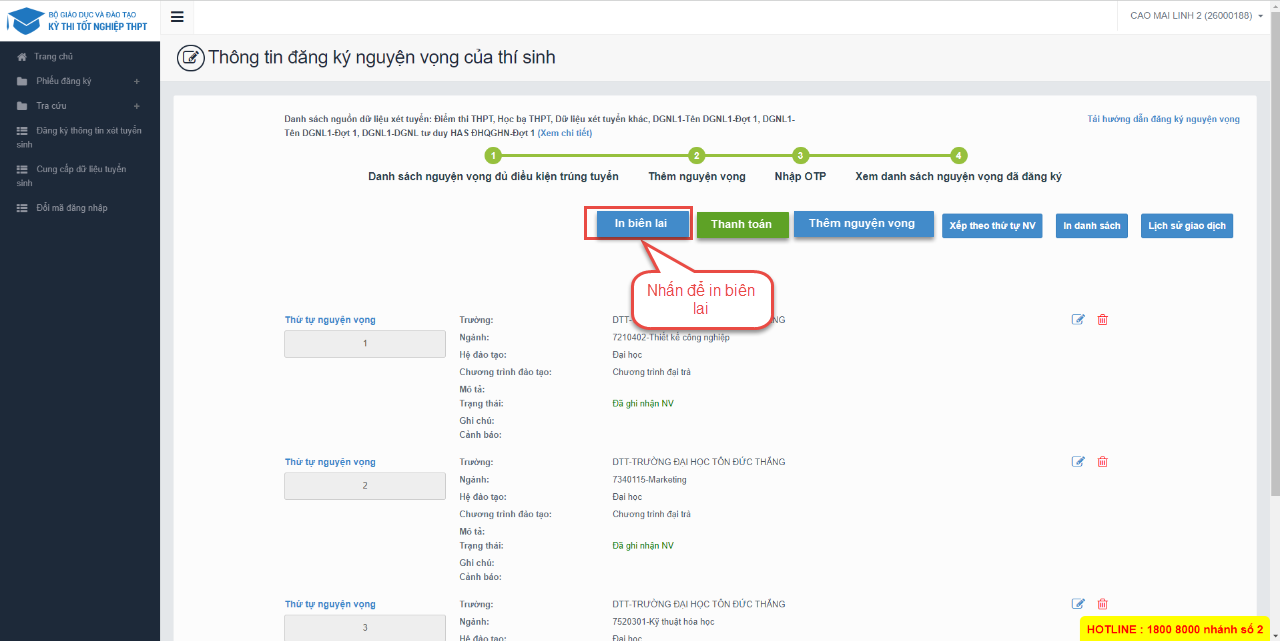
Truy cập chức năng Đăng ký thông tin xét tuyển sinh. Tại màn hình 4. Xem danh sách nguyện vọng đã đăng ký hiển thị các nguyện vọng đã được ghi nhận. Sau khi thanh toán thành công thí sinh có thể thực hiện In biên lai bằng cách nhấn vào nút In biên lai
VII. XUẤT DANH SÁCH
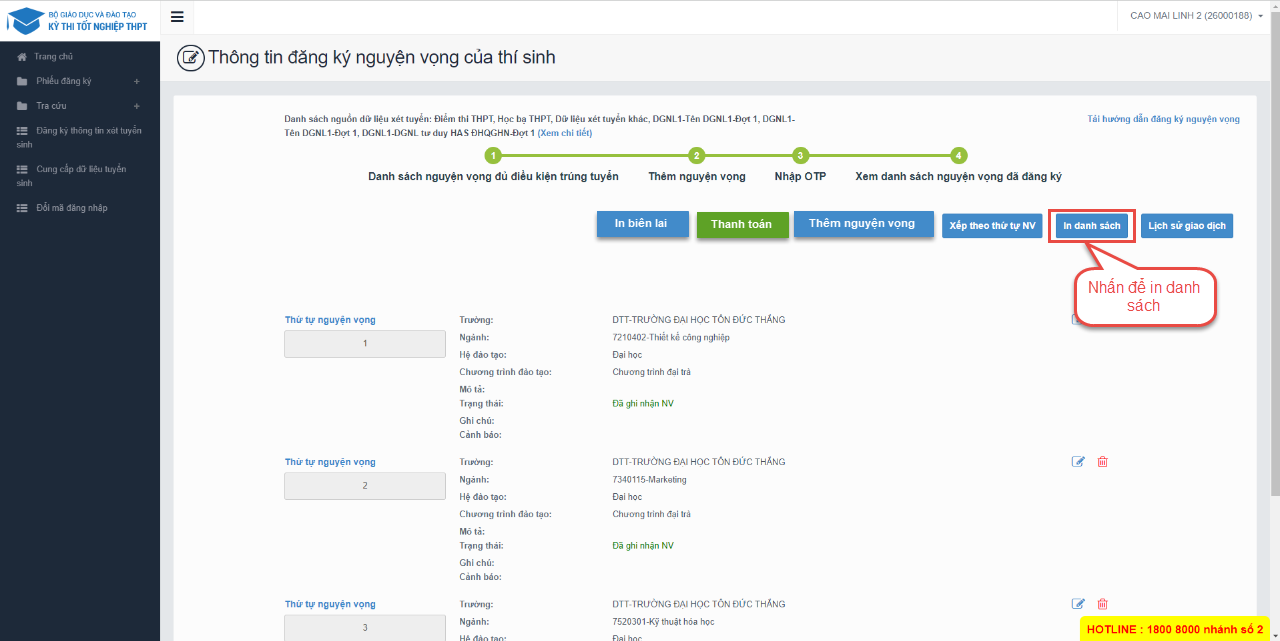
Truy cập chức năng Đăng ký thông tin xét tuyển sinh. Tại màn hình 4. Xem danh sách nguyện vọng đã đăng ký hiển thị các nguyện vọng đã được ghi nhận, Thí sinh nhấn Xuất danh sách để thực hiện xuất danh sách các nguyện vọng
VIII. LỊCH SỬ GIAO DỊCH
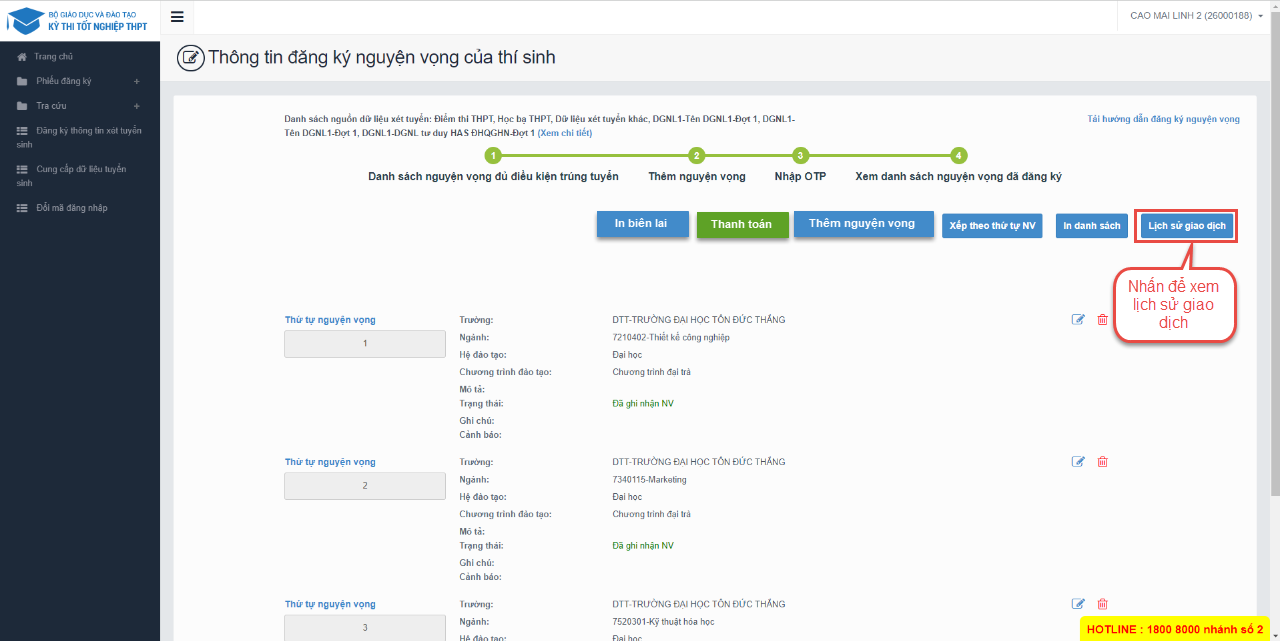
Truy cập chức năng Đăng ký thông tin xét tuyển sinh. Tại màn hình 4. Xem danh sách nguyện vọng đã đăng ký hiển thị các nguyện vọng đã được ghi nhận, Thí sinh nhấn vào Lịch sử giao dịch để xem lịch sử giao dịch thanh toán
THÔNG TIN LIÊN HỆ:
1. Nhóm zalo:
- HUFLIS_TƯ VẤN TUYỂN SINH 2026 (Nhóm 5):

Ghi chú: Các thí sinh có nguyện vọng vui lòng tham gia nhóm zalo để được cập nhật thông tin kịp thời và nhận được sự tư vấn từ Ban tuyển sinh.
2. Điện thoại:
- Thạc sĩ Bùi Hữu Hùng - Chuyên viên phụ trách tư vấn tuyển sinh, Phòng Đào tạo
- Điện thoại: 0843. 647686 (zalo) - 0931. 909678;
3. Website Cổng thông tin tuyển sinh: http://tuyensinh.huflis.edu.vn
4. Fanpage:
- https://www.facebook.com/Dai.Hoc.Ngoai.Ngu.Hue.tuvan.hotro.sinhvien
- https://www.facebook.com/daihochinhquy.hucfl
Tin liên quan
- TRƯỜNG ĐẠI HỌC NGOẠI NGỮ, ĐẠI HỌC HUẾ CÔNG BỐ ĐIỂM CHUẨN ĐẠI HỌC CHÍNH QUY 2026 (BỔ SUNG ĐỢT 1) (10/09/2026)
- TRƯỜNG ĐẠI HỌC NGOẠI NGỮ, ĐẠI HỌC HUẾ THÔNG BÁO XÉT TUYỂN BỔ SUNG ĐỢT 1 VÀO ĐẠI HỌC CHÍNH QUY 2026 (22/08/2026)
- TRƯỜNG ĐẠI HỌC NGOẠI NGỮ, ĐẠI HỌC HUẾ CÔNG BỐ ĐIỂM CHUẨN ĐẠI HỌC CHÍNH QUY 2026 (ĐỢT 1) (09/08/2026)
- TRƯỜNG ĐẠI HỌC NGOẠI NGỮ, ĐẠI HỌC HUẾ CÔNG BỐ NGƯỠNG BẢO ĐẢM CHẤT LƯỢNG ĐẦU VÀO TUYỂN SINH ĐẠI HỌC CHÍNH QUY NĂM 2026 (10/07/2026)
- HƯỚNG DẪN ĐĂNG KÝ XÉT TUYỂN VÀO CÁC NGÀNH ĐÀO TẠO CỦA TRƯỜNG ĐẠI HỌC NGOẠI NGỮ, ĐẠI HỌC HUẾ NĂM 2026 (22/05/2026)